هنگامی که دستگاه های صوتی زیادی به سیستم شما متصل هستند انتخاب دستگاه صوتی که میخواهید از سیستم برایتان کاملاً گیج کننده خواهد بود ولی می توانید برای راحتی خود نام دستگاه صوتی خود را تغییر دهید. در این مطلب نحوه تغییر نام دستگاه های صوتی در ویندوز ۱۱ با شما هستیم.
نحوه تغییر نام دستگاه های صوتی در ویندوز ۱۱
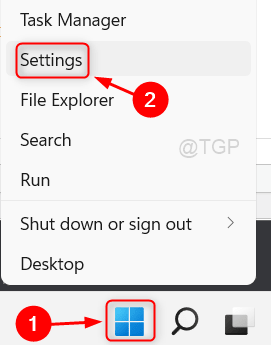
مرحله۱ : روی دکمه Start در نوار وظیفه کلیک راست کنید.
مرحله۲ : همانطور که در تصویر زیر نشان داده شده است، گزینه Settings را از منوی زمینه دکمه Start انتخاب کنید.
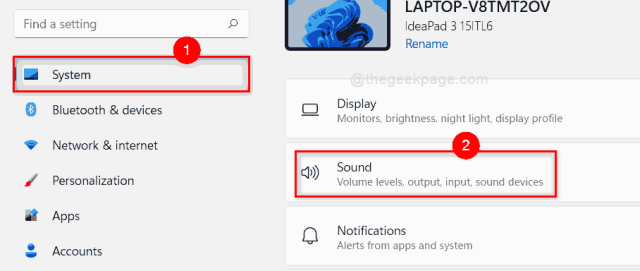
مرحله۳ : در پنجره تنظیمات سیستم در منوی سمت چپ انتخاب کنید.
مرحله۴ : سپس همانطور که در تصویر زیر نشان داده شده است روی گزینه Sound در سمت راست پنجره کلیک کنید.
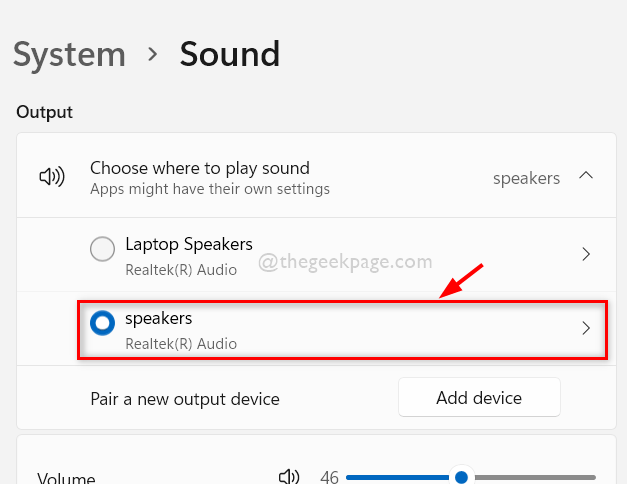
مرحله۵ : با کلیک بر روی دستگاه صدا که میخواهید نام آن را مطابق شکل زیر تغییر دهید، انتخاب کنید.
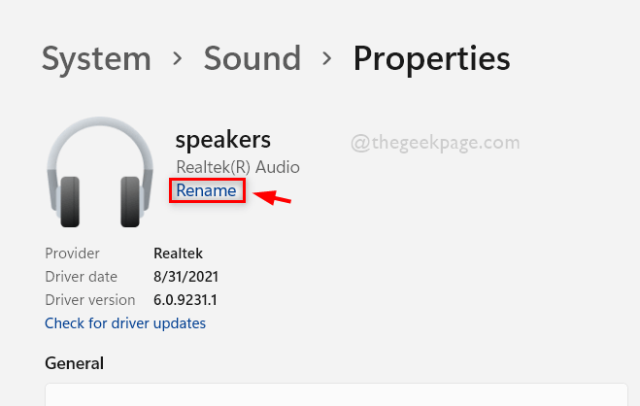
مرحله۶ : سپس همانطور که در زیر نشان داده شده است روی دکمه Rename در زیر دستگاه صدا در صفحه ویژگی های آن کلیک کنید.
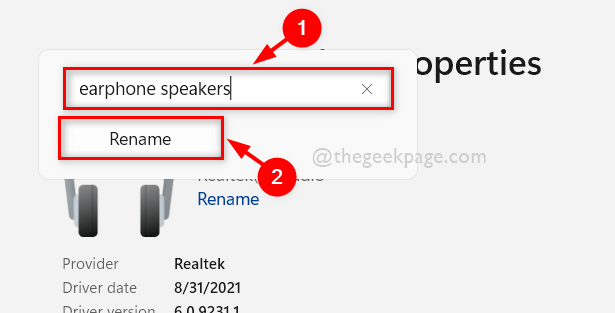
مرحله۷: نام دستگاه صدا را به هر چیزی که می خواهید تغییر دهید و روی دکمه Rename کلیک کنید.
مرحله۸ : سپس تمام پنجره تنظیمات را ببندید.
مرحله۹ : برای تأیید دستگاه صدا، با فشار دادن کلیدهای Windows + A روی صفحه کلید خود به Action Center بروید.
مرحله۱۰ : در تصویر Action Center همانطور که در تصویر زیر نشان داده شده است روی نماد خروجی صدا انتخاب کنید.
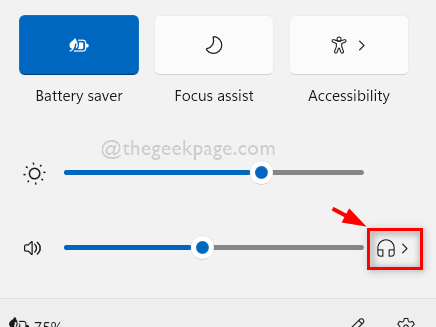
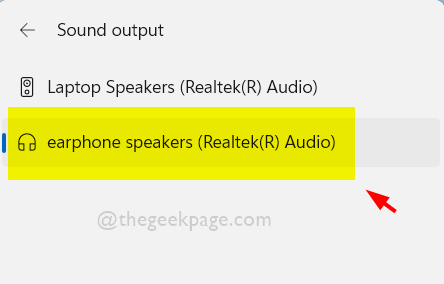
مرحله۱۱ : اکنون می توانید ببینید که دستگاه صوتی که نام آن را تغییر داده اید در این لیست ظاهر می شود.
به این ترتیب نحوه تغییر نام دستگاه های صوتی در ویندوز ۱۱ را آموزش دادیم.
امیدواریم این پست را دوست داشته باشید و برایتان مفید بوده باشد.
لطفا نظرات خود را در زیر برای ما بگذارید.
با تشکر از شما برای خواندن این مطلب!